
Version 2025-06
Licence CC–BY–NC–ND
GENERATION D'IMAGES
Christophe Schlick
schlick ಄ u-bordeaux • fr
L'objectif de cette feuille d'exercices est d'illustrer le principe de génération d'images par algorithmes. L'ensemble des exercices vont mettre en oeuvre les fonctionnalités fournies par le package numpy, basées sur l'utilisation du conteneur array et des fonctions universelles pour manipuler les données stockées dans ce conteneur. Avant de commencer cette feuille d'exercices, il est donc fortement recommandé de lire le notebook 04-Numpy.ipynb qui contient les éléments de cours correspondants.
Remarque importante : Pour bénéficier du gain de vitesse fourni par le mécanisme de vectorisation qu'offrent les fonctions universelles, il est primordial de raisonner uniquement en manipulations globales des vecteurs et des matrices, et ceci pour l'ensemble des traitements à effectuer. Par conséquent aucune boucle **
for** ou **while** ne devra être utilisée dans aucun des exercices de cette feuille !
Le package numpy permet de créer des matrices de dimension quelconque, dont les éléments doivent tous être de même type. Mais dans le cadre de l'imagerie numérique, on va exclusivement utiliser 5 formes de matrices :
- Matrice MxN de booléens = image binaire (chaque pixel est défini par un booléen)
- Matrice MxN de réels = image monochrome à valeurs continues (chaque pixel est défini par un réel)
- Matrice MxN d'entiers = image monochrome à valeurs discrètes (chaque pixel est défini par un entier)
- Matrice MxNx3 de réels = image polychrome à valeurs continues (chaque pixel est défini par trois réels)
- Matrice MxNx3 d'entiers = image polychrome à valeurs discrètes (chaque pixel est défini par trois entiers)
Pour simplifier la vérification du code à écrire dans les exercices, on fournit une fonction view qui permet d'afficher une matrice numpy sous la forme d'une image insérée dans le notebook, à condition qu'elle utilise l'une des 5 formes définies ci-dessus. Voici quelques exemple de mise en oeuvre :
import numpy as np # import du package 'numpy' avec alias 'np'
from SRC.tools import show, view # import de deux fonctions du module 'tools'
import warnings; warnings.filterwarnings('ignore') # suppression des 'warning' de l'interpréteur
# Tester les différentes versions en enlevant successivement le '#' devant les lignes de type : #img = ...

img = np.zeros((240, 240)) # image monochrome noire (valeurs réelles pour les pixels)
#img = np.ones((240, 240)) # image monochrome blanche (valeurs réelles pour les pixels)
#img = np.full((240, 240), False) # image binaire noire (valeurs booléennes pour les pixels)
#img = np.full((240, 240), 0) # image monochrome noire (valeurs entières pour les pixels)
#img = np.full((240, 240), 0.0) # image monochrome noire (valeurs réelles pour les pixels)
#img = np.full((240, 240, 3), [0,0,0]) # image polychrome noire (valeurs entières pour les pixels)
#img = np.full((240, 240, 3), [1,0,0]) # image polychrome rouge (valeurs entières pour les pixels)
#img = np.full((240, 240, 3), [1,0.5,0]) # image polychrome orange (valeurs réelles pour les pixels)
#img = np.full((240, 240, 3), [255,0,0]) # image polychrome rouge (valeurs entières pour les pixels)

view(img) # affichage de la matrice sous forme d'image
show("img.shape; img.size; img.dtype; img.nbytes;") # affichage des attributs de la matrice
show("img[0,0]; img[0,:5]; img[-1,::20]") # affichage de pixels ou tranches de pixels

img.shape ➤ (240, 240)
img.size ➤ 57600
img.dtype ➤ float64
img.nbytes ➤ 460800

img[0,0] ➤ 0.0
img[0,:5] ➤ [0. 0. 0. 0. 0.]
img[-1,::20] ➤ [0. 0. 0. 0. 0. 0. 0. 0. 0. 0. 0. 0.]
img = np.full((240, 240), 0) # image monochrome noire
img[20:220, 110:130] = 255 # ajout d'une bande blanche verticale
img[80:160, 80:160] = 80 # ajout d'un carré gris foncé
img[110:130, 20:220] = range(50,250) # ajout d'une bande horizontale avec dégradé de gris
view(img) # affichage de la matrice sous forme d'image

Exercice A1 - Génération d'aplats rectangulaires [grids]
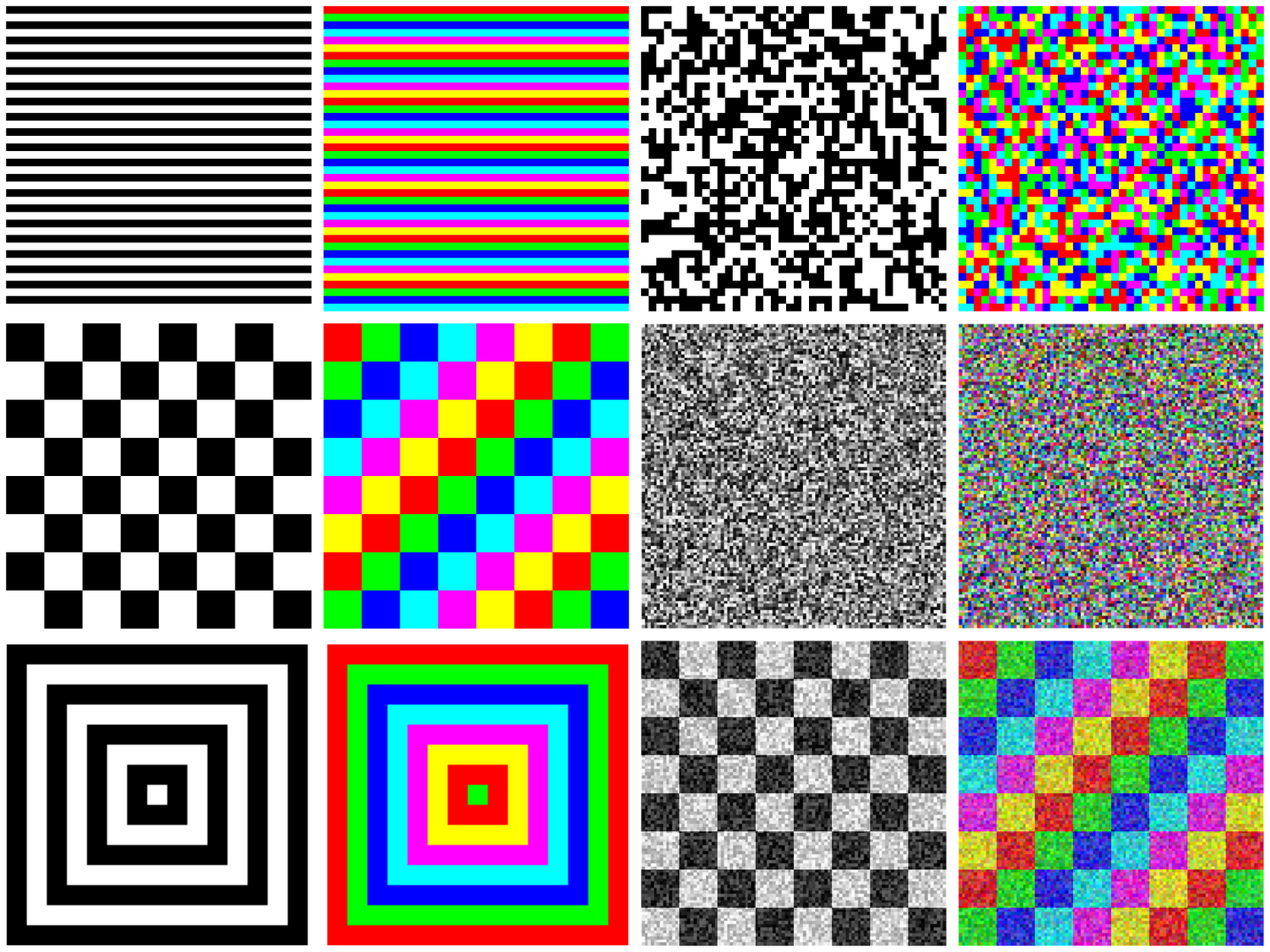
Ecrire les instructions Python permettant de générer les 12 images de la figure ci-dessous. Chaque image individuelle devra avoir une taille de 240 sur 240. Vous aurez besoin des fonctions suivantes fournies par le package numpy (à vous de trouver leur rôle et ceux de leurs paramètres) :
np.indices(size)np.repeat(array, repeats, [axis=n])np.min(array_or_tuple_of_arrays, [axis=n])np.max(array_or_tuple_of_arrays, [axis=n])np.random.randint(low, high, size)np.random.random(size)
img = np.full((240, 240), 0) # image monochrome noire

# TODO

view(img); print(f"shape = {img.shape}, type = {img.dtype}, min = {img.min()}, max = {img.max()}")
shape = (240, 240), type = int64, min = 0, max = 0
# La fonction np.indices permet de créer une matrice d'indices pour la taille spécifiée
rows, cols = np.indices((240, 240)) # création des matrices d'indices pour une image 240x240
show("rows#; cols#") # affichage d'un extrait des deux matrices
rows ➤
[[  0   0   0 ...   0   0   0]
 [  1   1   1 ...   1   1   1]
 [  2   2   2 ...   2   2   2]
 ...
 [237 237 237 ... 237 237 237]
 [238 238 238 ... 238 238 238]
 [239 239 239 ... 239 239 239]]
cols ➤
[[  0   1   2 ... 237 238 239]
 [  0   1   2 ... 237 238 239]
 [  0   1   2 ... 237 238 239]
 ...
 [  0   1   2 ... 237 238 239]
 [  0   1   2 ... 237 238 239]
 [  0   1   2 ... 237 238 239]]
# Tester les différentes versions en enlevant successivement le '#' devant les lignes de type : #img = ...

# En appliquant un 'modulo 2', les lignes paires deviennent noires (= 0) et les impaires blanches (= 1)
img = rows % 2 # horizontal stripes (épaisseur des lignes = 1 pixel)

# Pour augmenter l'épaisseur des lignes, on rajoute une division entière sur les indices de lignes
#img = rows//6 % 2 # horizontal stripes (épaisseur des lignes = 6 pixels)
#img = cols//6 % 2 # vertical stripes (épaisseur des lignes = 6 pixels)
#img = (rows + cols) // 6 % 2 # diagonal stripes (épaisseur des lignes = 6/√2 pixels)
#img = (rows + cols) / (2 ** 0.5) // 6 % 2 # diagonal stripes (épaisseur des lignes = 6 pixels)

# Pour l'échiquier, le 'modulo 2' s'applique à la somme des indices de lignes et de colonnes
#img = (rows + cols) % 2 # chessboard (taille des cases = 1 pixel)
#img = (rows//30 + cols//30) % 2 # chessboard (taille des cases = 30x30 pixels)

# Pour les boîtes imbriquées, on calcule la distance minimale de chaque pixel aux bordures N,E,S,W
#img = np.min((rows, cols, 239-rows, 239-cols), axis=0) % 2 # boxes (largeur = 1 pixel)
#img = np.min((rows, cols, 239-rows, 239-cols), axis=0) // 16 % 2 # boxes (largeur = 16 pixels)
#img = np.min((rows//16, cols//16, 14-rows//16, 14-cols//16), axis=0) % 2 # version alternative

view(img); print(f"shape = {img.shape}, type = {img.dtype}, min = {img.min()}, max = {img.max()}")

shape = (240, 240), type = int64, min = 0, max = 1
# Tester les différentes versions en enlevant successivement le '#' devant les lignes de type : #img = ...

# On définit une palette de couleurs sous la forme d'une matrice à 2 dimensions (6 rows, 3 cols)
colors = np.array([[1,0,0], [0,1,0], [0,0,1], [0,1,1], [1,0,1], [1,1,0]]) # colormap = RGBCMY

# On utilise les exemples précédents en tant qu'indices dans cette palette de couleurs
img = colors[rows % 6] # colormap stripes (largeur = 1 pixel)
#img = colors[rows//6 % 6] # colormap stripes (largeur = 6 pixels)

#img = colors[(rows + cols) % 6] # colormap chessboard (taille des cases = 1 pixel)
#img = colors[(rows//30 + cols//30) % 6] # colormap chessboard (taille des cases = 30x30 pixels)

#img = colors[np.min((rows, cols, 239-rows, 239-cols), axis=0) % 6] # colormap boxes (1 pixel)
#img = colors[np.min((rows, cols, 239-rows, 239-cols), axis=0)//16 % 6] # colormap boxes (16 pixels)

view(img); print(f"shape = {img.shape}, type = {img.dtype}, min = {img.min()}, max = {img.max()}")

shape = (240, 240, 3), type = int64, min = 0, max = 1
# Tester les différentes versions en enlevant successivement le '#' devant les lignes de type : #img = ...

# La fonction 'randint' crée une matrice de valeurs aléatoires entières dans l'intervalle [low, high[
# Lorsqu'il n'y a que 2 valeurs possibles pour les valeurs aléatoires, l'image résultante est appelée
# 'bruit binaire' (binary noise, en anglais) dans le domaine du traitement d'images
img = np.random.randint(0, 2, (240,240)) # binary pixel noise

# Pour obtenir des aplats de noirs ou blancs, on peut employer l'une des deux techniques suivantes :

# version 1 : on crée une matrice aléatoire 40x40 et on s'en sert de palette par blocs de 6x6
noise = np.random.randint(0, 2, (40,40)) # on crée une palette de 40x40 avec des valeurs binaires aléatoires
#img = noise[rows//6, cols//6] # chaque bloc de 6x6 utilise la même valeur aléatoire dans la palette

# version 2 : on crée une matrice aléatoire 40x40 et on répète chaque pixel 6x en horizontal et vertical
#img = noise.repeat(6, axis=0).repeat(6, axis=1) # binary tile noise

# La fonction 'random' crée une matrice de valeurs aléatoires réelles dans l'intervalle [0, 1[
# Lorsqu'il y a une infinité de valeurs possibles pour les valeurs aléatoires, l'image résultante est
# appelée 'bruit continu' (continuous noise ou grayscale noise, en anglais)
#img = np.random.random((240,240)) # grayscale pixel noise
#img = np.random.random((40,40)).repeat(6, axis=0).repeat(6, axis=1) # grayscale tile noise

# Pour obtenir les échiquiers bruités, il faut combiner l'image de l'échiquier et l'image de bruit. Pour
# cela il y a 2 approches possibles : soit par addition, soit par multiplication des valeurs des pixels
chess = (rows//30 + cols//30) % 2; noise = np.random.random((240,240)) # les 2 images de départ
#img = 0.6*chess + 0.4*noise # noisy chessboard (combinaison additive)
#img = chess * noise # noisy chessboard (combinaison multiplicative)

view(img); print(f"shape = {img.shape}, type = {img.dtype}, min = {img.min()}, max = {img.max()}")

shape = (240, 240), type = int32, min = 0, max = 1
# Tester les différentes versions en enlevant successivement le '#' devant les lignes de type : #img = ...

# Les valeurs aléatoires entières peuvent également être utilisées pour indexer une palette de couleurs
img = colors[np.random.randint(0, 6, (240,240))] # colormap pixel noise
#img = colors[np.random.randint(0, 6, (40,40)).repeat(6, axis=0).repeat(6, axis=1)] # colormap tile noise

# Ou alors, on peut directement générer des valeurs aléatoires indépendamment pour les canaux R, G et B
#img = np.random.random((240,240,3)) # color pixel noise
#img = np.random.random((40,40,3)).repeat(6,axis=0).repeat(6,axis=1) # color tile noise

# En annulant le canal R, on se limite à un bruit de couleurs dans la gamme des bleus-verts
#img = np.random.random((240,240,3)); img[:,:,0] = 0 # blue-green pixel noise

# La combinaison d'images polychromes est similaire à celle des images monochromes
colorchess = colors[(rows//30 + cols//30) % 6]; colornoise = np.random.random((240,240,3))
#img = 0.5*colorchess + 0.5*colornoise # noisy color chessboard (combinaison additive)
#img = colorchess * (0.2 + 0.8*colornoise) # noisy color chessboard (combinaison multiplicative)

view(img); print(f"shape = {img.shape}, type = {img.dtype}, min = {img.min()}, max = {img.max()}")

shape = (240, 240, 3), type = int64, min = 0, max = 1
Exercice A2 - Génération de dégradés axiaux [ramps]
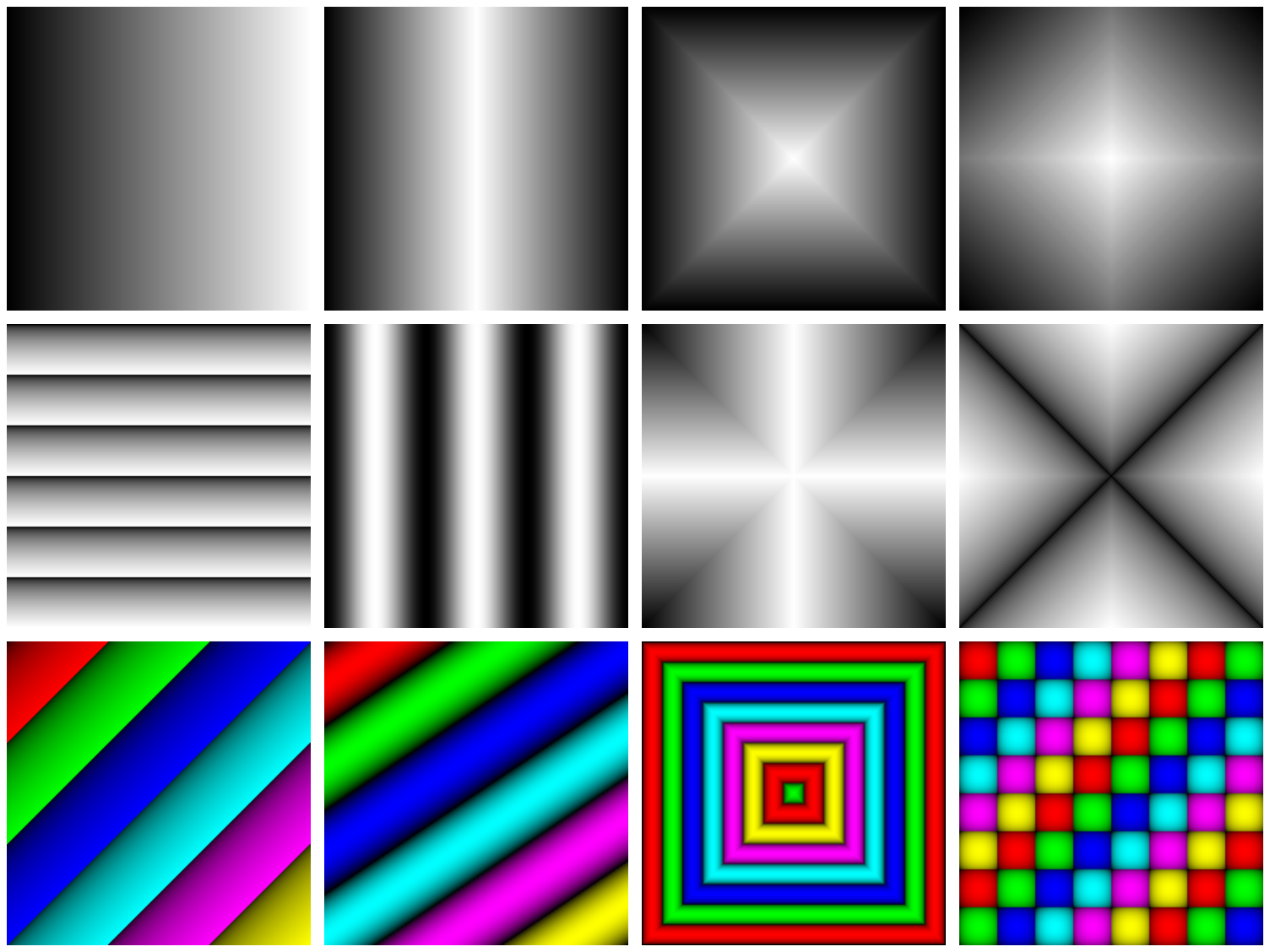
Ecrire les instructions Python permettant de générer les images de la figure ci-dessous. En plus de certaines des fonctions de l'exercice précédent, vous aurez également besoin des fonctions suivantes :
np.linspace(start, stop, samples)np.tile(array, repeats)np.divmod(number_or_array, number_or_array)np.where(test, true_value, false_value)
# TODO
#view(img); print(f"shape = {img.shape}, type = {img.dtype}, min = {img.min()}, max = {img.max()}")
# La bibliothèque 'numpy' fournit la fonction 'linspace' qui permet d'échantillonner  un intervalle [a,b]
# de manière uniforme (c'est-à-dire avec des échantillons équi-distants). Par exemple :
ramp = np.linspace(0, 1, 5) # création de 5 échantillons uniformes dans l'intervalle [0,1]
show("ramp.shape; ramp;") # affichage du vecteur obtenu

# De même, la fonction 'tile' (carreler) est une généralisation de la fonction 'repeat' qui permet de répéter
# une matrice complète et non pas simplement une valeur (ici, 5x en vertical et 1x en horizontal)
ramp = np.tile(ramp, (5, 1)) # linear ramp (matrice de 5 lignes et 5 colonnes)
show("ramp.shape; ramp#") # affichage de la matrice obtenue
ramp.shape ➤ (5,)
ramp ➤ [0.   0.25 0.5  0.75 1.  ]

ramp.shape ➤ (5, 5)
ramp ➤
[[0.   0.25 0.5  0.75 1.  ]
 [0.   0.25 0.5  0.75 1.  ]
 [0.   0.25 0.5  0.75 1.  ]
 [0.   0.25 0.5  0.75 1.  ]
 [0.   0.25 0.5  0.75 1.  ]]
# Lorsqu'on manipule des dégradés, il est généralement plus simple de travailler avec des pixels à valeurs
# réelles, et faire en sorte de systématiquement normaliser ces valeurs dans l'intervalle [0,1[. Il est
# important de ne pas inclure la valeur 1 dans les valeurs autorisées pour garantir que tous les pixels
# auront une partie entière égale à 0, ce qui simplifiera beaucoup d'algorithmes de traitement d'images.

# Comme la borne supérieure est incluse avec la fonction 'linspace', il donc faut spécifiquement interdire
# la valeur 1 pour générer un dégradé qui sera bien compris dans l'intervalle [0,1[. Pour cela, l'option
# la plus simple consiste à utiliser 0.9999999 au lieu de 1 comme borne supérieure de l'intervalle :
ramp = np.linspace(0, 0.9999999, 5) # création de 5 échantillons uniformes dans l'intervalle [0,0.9999999]
show("ramp.shape; ramp;") # affichage du vecteur obtenu

ramp = np.tile(ramp, (5, 1)) # duplication du vecteur précédent (5x en vertical, 1x en horizontal)
show("ramp.shape; ramp#") # affichage de la matrice obtenue
ramp.shape ➤ (5,)
ramp ➤ [0.         0.24999998 0.49999995 0.74999993 0.9999999 ]

ramp.shape ➤ (5, 5)
ramp ➤
[[0.         0.24999998 0.49999995 0.74999993 0.9999999 ]
 [0.         0.24999998 0.49999995 0.74999993 0.9999999 ]
 [0.         0.24999998 0.49999995 0.74999993 0.9999999 ]
 [0.         0.24999998 0.49999995 0.74999993 0.9999999 ]
 [0.         0.24999998 0.49999995 0.74999993 0.9999999 ]]
# On utilise le processus décrit ci-dessus pour créer notre dégradé linéaire sur une image 240x240
ramp = np.linspace(0, 0.9999999, 240) # création de 240 échantillons uniformes dans l'intervalle [0,1]
ramp = np.tile(ramp, (240, 1)) # duplication du vecteur (240x en vertical, 1x en horizontal)
show("ramp.shape; ramp#") # affichage de quelques éléments de la matrice
ramp.shape ➤ (240, 240)
ramp ➤
[[0.        0.0041841 0.0083682 ... 0.9916317 0.9958158 0.9999999]
 [0.        0.0041841 0.0083682 ... 0.9916317 0.9958158 0.9999999]
 [0.        0.0041841 0.0083682 ... 0.9916317 0.9958158 0.9999999]
 ...
 [0.        0.0041841 0.0083682 ... 0.9916317 0.9958158 0.9999999]
 [0.        0.0041841 0.0083682 ... 0.9916317 0.9958158 0.9999999]
 [0.        0.0041841 0.0083682 ... 0.9916317 0.9958158 0.9999999]]
# Tester les différentes versions en enlevant successivement le '#' devant les lignes de type : #img = ...

# Une fois la matrice créée, on peut alors afficher directement le dégradé horizontal
img = ramp # left-to-right horizontal ramp

# ou inverser le sens du dégradé en inversant les indices de colonnes
#img = ramp[:,::-1] # right-to-left horizontal ramp
#img = np.fliplr(ramp) # version alternative avec la fonction 'fliplr' (flip left-right)

# ou alors transposer la matrice (opérateur .T) pour obtenir un dégradé vertical
#img = ramp.T # top-to-bottom vertical ramp

# ou encore combiner les 2 opérations en inversant les indices de lignes
#img = ramp.T[::-1,:] # bottom-to-top vertical ramp
#img = np.flipud(ramp.T) # version alternative avec la fonction 'flipud' (flip upside-down)

# Enfin, on peut obtenir des dégradés diagonaux, en faisant la moyenne entre 2 dégradés orthogonaux
#img = 0.5*ramp + 0.5*ramp.T # upper-left to bottom-right diagonal ramp
#img = 0.5*ramp[:,::-1] + 0.5*ramp.T # upper-right to bottom-left diagonal ramp

view(img); print(f"shape = {img.shape}, type = {img.dtype}, min = {img.min()}, max = {img.max()}")

shape = (240, 240), type = float64, min = 0.0, max = 0.9999999
# Tester les différentes versions en enlevant successivement le '#' devant les lignes de type : #img = ...

# Pour obtenir un dégradé coloré, il suffit de multiplier la matrice 'ramp' par une couleur
# mais pour cela, il faut rendre les matrices compatibles en rajoutant une troisième dimension
# Note : la notation 'None' signifie "cette dimension existe, mais elle est vide"
img = colors[2] * ramp[:,:,None] # blue ramp
#img = colors[1] * ramp[:,:,None] # green ramp

# En utilisant le dégradé complémentaire (1 - ramp), on peut effectuer une interpolation entre 2 couleurs
#img = colors[1] * ramp[:,:,None] + colors[2] * (1 - ramp)[:,:,None] # blue-green ramp

view(img); print(f"shape = {img.shape}, type = {img.dtype}, min = {img.min()}, max = {img.max()}")

shape = (240, 240, 3), type = float64, min = 0.0, max = 0.9999999
# Tester les différentes versions en enlevant successivement le '#' devant les lignes de type : #img = ...

# La solution la plus flexible pour créer des motifs périodiques est d'utiliser l'opérateur 'modulo 1'
# (% 1, en Python) qui retourne la partie entière d'une valeur réelle. En multipliant la matrice du
# dégradé par 6 puis en prenant le modulo 1, on crée un dégradé périodique avec 6 périodes
pramp = 6 * ramp % 1 # pramp = periodic ramp (6 periods)
img = pramp # horizontal periodic ramp (6 periods)
#img = pramp.T # vertical periodic ramp (6 periods)

# Par défaut, le dégradé obtenu par la fonction 'linspace' est linéaire (comme son nom l'indique)
# un moyen classique pour modifier cela est d'appliquer une exponentiation au résultat
#img = pramp ** 0.4 # on applique un éclaircissement (exponentiation avec puissance < 1)
#img = pramp ** 2.5 # on applique un assombrissement (exponentiation avec puissance > 1)

view(img); print(f"shape = {img.shape}, type = {img.dtype}, min = {img.min()}, max = {img.max()}")

shape = (240, 240), type = float64, min = 0.0, max = 0.9999994000000001
# Pour avoir une couleur différente par période, on va créer une fonction en escalier ('step function',
# en anglais) pour numéroter les cycles du dégradé périodique. Pour cela, on utilise l'opérateur
# 'quotient 1' (// 1, en Python) qui retourne la partie entière d'une valeur réelle. En multipliant
# la matrice par 6 puis en prenant le quotient 1, on crée une fonction en escalier avec 6 marches
sramp = 6 * ramp // 1 # sramp = step ramp (6 steps)
img = sramp # on obtient une série de 6 bandes verticales avec les valeurs 0, 1, 2, 3, 4, 5

# Même si la matrice 'sramp' ne contient que des valeurs entières, elle est stockée comme matrice de réels
# donc pour pouvoir s'en servir comme indice dans la palette de couleurs, il faut la convertir en entier
# pour obtenir des indices permettant de piocher les différentes couleurs présentes dans la palette.
# Avec 'numpy', la conversion d'une matrice en entiers s'effectue avec la fonction 'astype(int)'
#img = colors[sramp.astype(int)] # chaque bande verticale est ainsi associée à l'une des 6 couleurs

# Comme on utilise à la fois le quotient (6*ramp // 1) et le reste (6*ramp % 1) dans les opérations
# précédentes, une solution plus efficace consiste à mettre en oeuvre la fonction 'divmod' qui permet
# de calculer simultanément le quotient et le reste d'une division entière pour toute une matrice :
sramp, pramp = np.divmod(6 * ramp, 1) # le quotient est stocké dans 'sramp' et le reste dans 'pramp'
#img = colors[sramp.astype(int)] * pramp[:,:,None] ** 0.4 # on obtient une couleur par bande verticale

view(img); print(f"shape = {img.shape}, type = {img.dtype}, min = {img.min()}, max = {img.max()}")

shape = (240, 240), type = float64, min = 0.0, max = 5.0
# Pour obtenir un dégradé diagonal périodique, il suffit de "périodiser" un dégradé diagonal
dramp = 0.5*ramp + 0.5*ramp.T # dramp = diagonal ramp (cf. cellule précédente)
dpramp = 6 * dramp % 1 # dpramp = diagonal periodic ramp (6 periods)
img = dpramp # on obtient une série de 6 dégradés diagonaux

# Comme précédemment, la fonction 'divmod' va nous permettre de colorier les bandes diagonales
dsramp, dpramp = np.divmod(6 * dramp, 1) # le quotient dans 'dsramp' et le reste dans 'dpramp'
#img = dsramp # on obtient une série de 6 bandes diagonales avec les valeurs 0, 1, 2, 3, 4, 5

# Pour obtenir le dégradé coloré final, il suffit de multiplier les couleurs par le dégradé périodique
#img = colors[dsramp.astype(int)] * dpramp[:,:,None] ** 0.4 # on éclaircit le dégradé après colorisation

view(img); print(f"shape = {img.shape}, type = {img.dtype}, min = {img.min()}, max = {img.max()}")

shape = (240, 240), type = float64, min = 0.0, max = 0.9999997000000005
# Tester les différentes versions en enlevant successivement le '#' devant les lignes de type : #img = ...

# Pour créer un dégradé symétrique, on va utiliser la fonction 'where' qui permet de
# traiter différemment les zones d'une matrice, en fonction d'une expression booléenne

# On construit une fonction 'mirror' qui permet de "symétriser" toute donnée dans l'intervalle [0,1]
# avec une fonction par morceaux qui vaut '2t' sur [0,0.5] et '2-2t' sur [0.5,1]
mirror = lambda t: np.where(t < 0.5, 2*t, 2-2*t)

# On peut alors appliquer cette fonction 'mirror' directement au dégradé 'ramp' généré précédemment
sramp = mirror(ramp) # symmetric ramp
img = sramp  # horizontal symmetric ramp
#img = sramp.T # vertical symmetric ramp

view(img); print(f"shape = {img.shape}, type = {img.dtype}, min = {img.min()}, max = {img.max()}")

shape = (240, 240), type = float64, min = 0.0, max = 0.9958159999999998
# Pour donner l'illusion d'un tuyau cylindrique, il faut modifier un peu le dégradé trop "anguleux",
# pour cela, une technique très classique est d'appliquer une fonction de lissage au résultat brut.
# Parmi les fonctions de lissage usuelles, on trouve la fonction 'smooth' de Hermite, polynôme cubique
# qui possède les propriétés suivantes : f(0) = 0, f'(0) = 0, f(1) = 1, f'(1) = 0, f(1-t) = 1-f(t)
smooth = lambda t: t*t*(3-2*t) # Hermite cubic function (a.k.a smooth step function)

img = smooth(sramp) # en appliquant la fonction 'smooth', on obtient bien l'illusion d'un cylindre
#img = smooth(sramp) ** 0.4 # en appliquant un éclaircissement, on augmente le diamètre apparent du cylindre
#img = smooth(sramp) ** 8 # à l'inverse, un assombrissement diminue le diamètre apparent du cylindre

# Pour simplifier la mise en oeuvre, on crée une fonction qui applique séquentiellement les 3 opérateurs
tube = lambda t,p=1: smooth(mirror(t)) ** p # on symétrise, on lisse et on éclaircit/assombrit

tramp = tube(ramp, 2) # le dégradé linéraire horizontal est transformé en tube vertical
#img = tramp

view(img); print(f"shape = {img.shape}, type = {img.dtype}, min = {img.min()}, max = {img.max()}")

shape = (240, 240), type = float64, min = 0.0, max = 0.999947628921003
# Pour obtenir un dégradé périodique symétrique, on applique 'mirror' à un dégradé périodique
psramp = mirror(3 * ramp % 1) # psramp = periodic symmetric ramp (3 ramps)
img = psramp # pour chaque ligne, les variations suivent une fonction en dents de scie (avec 3 dents)

# Attention : si on applique les opérateurs dans l'ordre inverse, le résultat n'est pas celui souhaité
#img = 3 * mirror(ramp) % 1 # 3 périodes sur la moitié gauche puis symétrisation

# La fonction 'tube' appliquée à un dégradé périodique symétrique permet de créer des cylindres parallèles
#img = tube(3 * ramp % 1) # avec un dégradé périodique horizontal, on crée des cylindres verticaux
#img = tube(6 * dramp % 1, 0.25) # avec un dégradé périodique diagonal, on crée des cylindres diagonaux

view(img); print(f"shape = {img.shape}, type = {img.dtype}, min = {img.min()}, max = {img.max()}")

shape = (240, 240), type = float64, min = 0.0, max = 0.995816
# Dans la dernière image de la colonne 2, les cylindres ne sont pas tout à fait diagonaux, mais inclinés
# avec un angle inférieur à 45°, cela s'obtient en faisant une moyenne avec des coefficients de pondération
# différents entre le dégradé vertical et le dégradé horizontal, au lieu d'utiliser une moyenne classique :
slramp = 0.4*ramp + 0.6*ramp.T # dégradé incliné (en anglais, 'slanted ramp')
img = tube(6 * slramp % 1, 0.25) # avec un dégradé incliné, on crée des cylindres inclinés

# Pour coloriser ces dégradés, on utilise le même processus que dans la cellule précédente
slsramp, slpramp = np.divmod(6 * slramp, 1) # le quotient dans 'slsramp' et le reste dans 'slpramp'
sltramp = tube(slpramp, 0.25) # on transforme les dégradés en cylindres avec la fonction 'tube'
#img = colors[slsramp.astype(int)] * sltramp[:,:,None] # et on colorie les cylindres avec la palette 'colors'

view(img); print(f"shape = {img.shape}, type = {img.dtype}, min = {img.min()}, max = {img.max()}")

shape = (240, 240), type = float64, min = 0.0, max = 0.9999994757187051
# Tester les différentes versions en enlevant successivement le '#' devant les lignes de type : #img = ...

# On peut évidemment créer de nombreux autres opérateurs pour modifier des images, par exemple :
minT = lambda t: np.min((t,t.T), axis=0) # minimum entre une matrice et sa transposée
maxT = lambda t: np.max((t,t.T), axis=0) # maximum entre une matrice et sa transposée

# Si on applique ces opérateurs aux dégradés crées précédemment, on obtient des effets intéressants :
bramp = minT(sramp) # dégradé en forme de boîte pyramidale (bramp = box ramp)
img = bramp
rbramp = minT(tramp) # dégradé en forme de boîte arrondie (rbramp = rounded box ramp)
#img = rbramp
cramp = maxT(sramp) # dégradé en forme de croix (cramp = cross ramp)
#img = cramp
rcramp = maxT(tramp) # dégradé en forme de croix arrondie (rcramp = rounded cross ramp)
#img = rcramp

view(img); print(f"shape = {img.shape}, type = {img.dtype}, min = {img.min()}, max = {img.max()}")

shape = (240, 240), type = float64, min = 0.0, max = 0.9958159999999998
# Tous ces dégradés peuvent être rendus périodiques, toujours en utilisant l'opérateur 'modulo'
img = tube(5*bramp % 1, 0.5) # on "périodise" un dégradé en forme de boîte
#img = tube(2.5*cramp % 1, 0.25) # on "périodise" un dégradé en forme de croix

# Et enfin, pour créer des dégradés colorés, on va à nouveau utiliser la fonction 'divmod'
sbramp, pbramp = np.divmod(7.5*bramp, 1) # le quotient dans 'sbramp' et le reste dans 'pbramp'
#img = sbramp # partie entière
#img = pbramp # partie fractionnaire
sbramp = sbramp % 6 # on ramène les indices au nombre de couleurs de la palette
pbramp = tube(pbramp, 0.25) # on symétrise le dégradé pour simuler les tubes concentriques
#img = pbramp
#img = colors[sbramp.astype(int)] * pbramp[:,:,None] # on colorie chaque tube concentrique selon son indice

view(img); print(f"shape = {img.shape}, type = {img.dtype}, min = {img.min()}, max = {img.max()}")

shape = (240, 240), type = float64, min = 0.0, max = 0.9999738141176513
### Tester les différentes versions en enlevant successivement le '#' devant les lignes de type : #img = ...

# On peut encore complexifier les dégradés précédents (bramp, cramp) en les combinant entre eux :
img = 0.5*cramp + 0.5*bramp # combinaison additive entre cross ramp et box ramp
#img = 0.5*smooth(cramp) + 0.5*smooth(bramp) # idem avec les versions lissées

#img = cramp - bramp # combinaison soustractive entre cross ramp et box ramp
#img = (smooth(cramp) - smooth(bramp)) ** 0.5 # idem avec les versions lissées et un éclaircissement

#img = cramp * bramp # combinaison multiplicative entre cross ramp et pyramid ramp
#img = (smooth(cramp) * smooth(bramp)) ** 0.25 # idem avec les versions lissées et un éclaircissement

view(img); print(f"shape = {img.shape}, type = {img.dtype}, min = {img.min()}, max = {img.max()}")

shape = (240, 240), type = float64, min = 0.0, max = 0.9958159999999998
# Pour créer la dernière image, il faut combiner la plupart des opérateurs vus précédemment :
tubes = tube(8*ramp % 1, 0.25) # on commence par créer un ensemble de 8 cylindres verticaux
img = colorchess * tubes[:,:,None] # en multipliant par 'colorchess', on va colorier des morceaux de tubes
#img = colorchess * tubes.T[:,:,None] # on peut évidemment faire la mêne chose avec des cylindres horizontaux

# Pour obtenir le résultat souhaité, il faut que chaque case génère un dégradé dans les 2 directions
# donc, on peut se dire qu'il suffit de prendre le min des dégradés horizontaux et verticaux:
#img = colorchess * minT(tubes)[:,:,None] # ... mais ce n'est pas tout à fait ça

# La solution consiste à faire une combinaison additive du min et du max des deux dégradés
grid = 0.5*minT(tubes) + 0.5*maxT(tubes) # on fait la moyenne du min et du max
#img = colorchess * grid[:,:,None] # et on colorie les cases avec 'colorchess'

# Autre solution assez proche : faire une combinaison multiplicative et éclaircir le résultat obtenu
grid = (minT(tubes) * maxT(tubes)) ** 0.5 # on multiplie le min et le max, puis on éclaircit
#img = colorchess * grid[:,:,None] # et on colorie les cases avec 'colorchess'

view(img); print(f"shape = {img.shape}, type = {img.dtype}, min = {img.min()}, max = {img.max()}")

shape = (240, 240, 3), type = float64, min = 0.0, max = 0.999986906973112
Exercice A3 - Génération de dégradés circulaires [spots]
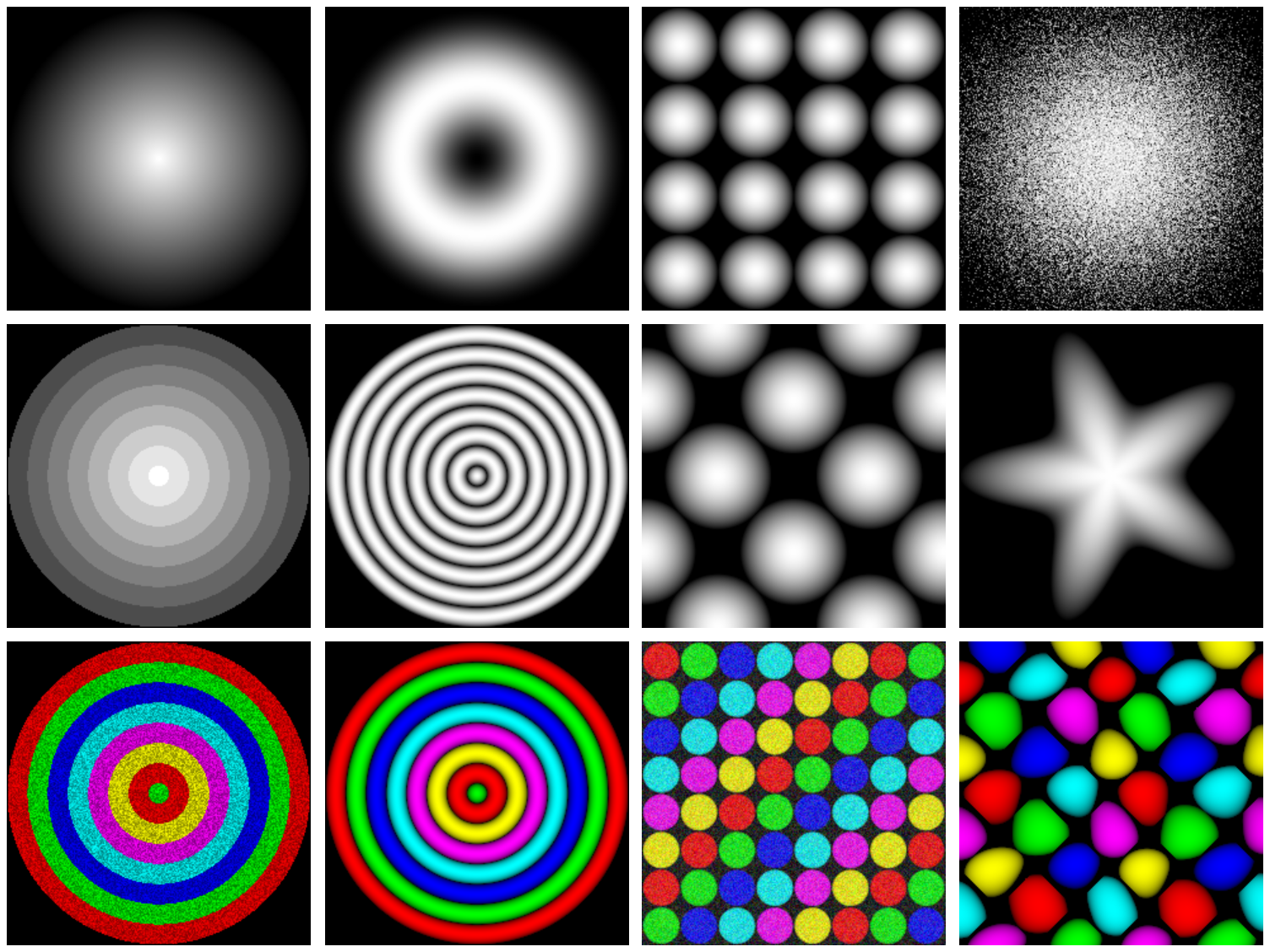
Ecrire les instructions Python permettant de générer les images de la figure ci-dessous. En plus de certaines des fonctions de l'exercice précédent, vous aurez également besoin des fonctions suivantes :
np.meshgrid(samples_for_x, samples_for_y)np.clip(array, lower_bound, upper_bound)np.hstack(tuple_of_arrays)ounp.vstack(tuple_of_arrays)np.sin(array)ounp.cos(array)ounp.atan2(y, x)
# TODO
#view(img); print(f"shape = {img.shape}, type = {img.dtype}, min = {img.min()}, max = {img.max()}")
# Tester les différentes versions en enlevant successivement le '#' devant les lignes de type : #img = ...

# Un dégradé circulaire peut s'obtenir en calculant, pour chaque pixel, la distance au centre de l'image.
# Pour simplifier les calculs, on va utiliser un repère où l'origine (0,0) se place au centre de l'image,
# et où les coordonnées 'x' et 'y' se limitent à l'intervalle [-1,1]

# la fonction 'meshgrid' est très similaire à la fonction 'indices', sauf qu'au lieu de renvoyer les
# indices de lignes et de colonnes pour chaque case d'une matrice, elle renvoit la valeur courante de
# deux vecteurs passés en arguments, correspondant à l'échantillonnage des coordonnées 'x' et 'y'.
# Dans notre cas, on va faire varier linéairement les coordonnées 'x' et 'y' dans l'intervalle [-1,1]
t = np.linspace(-1, 1, 240); x, y = np.meshgrid(t, t)

img = x # les valeurs sont négatives sur la moitié gauche de l'image (donc pixels de couleur noire)
#img = 1+x # idem à 'ramp' sauf que l'intervalle de variation est [0,2] et non [0,1]
#img = y # les valeurs sont négatives sur la moitié supérieure de l'image (donc pixel de couleur noire)
#img = 1+y # idem à 'ramp.T' sauf que l'intervalle de variation est [0,2] et non [0,1]

#img = x*x + y*y # carré de la distance euclidienne au centre de l'image
#img = (x*x + y*y) ** 0.5 # distance euclidienne au centre de l'image
#img = np.clip(x*x + y*y, 0, 1) ** 0.5 # distance euclidienne tronquée à l'intervalle [0,1]
view(img); print(f"shape = {img.shape}, type = {img.dtype}, min = {img.min()}, max = {img.max()}")

shape = (240, 240), type = float64, min = -1.0, max = 1.0
# Enfin, on inverse le sens du dégradé, pour avoir une valeur 1 au centre, 0 à la périphérie
spot = 1 - np.clip(x*x + y*y, 0, 1) ** 0.5 # basic linear spot
img = spot

# Comme pour la fonction 'tube', on va créer une fonction 'ball' qui permet de donner l'illusion d'une
# sphère, en rajoutant du lissage et de l'éclaircissement/assombrissement sur le dégradé généré
ball = lambda x,y,p=1: smooth(1 - np.clip(x*x + y*y, 0, 1) ** 0.5) ** p # lissage et éclairage
#img = ball(x, y, 0.4)

view(img); print(f"shape = {img.shape}, type = {img.dtype}, min = {img.min()}, max = {img.max()}")

shape = (240, 240), type = float64, min = 0.0, max = 0.9940827884419536
# Tester les différentes versions en enlevant successivement le '#' devant les lignes de type : #img = ...

# Pour créer une fonction en escalier, on utilise à nouveau l'opérateur 'quotient 1'
sspot = 7.5*spot // 1 # sspot = step spot
img = sspot # on obtient 8 couronnes concentriques, mais la plus externe est invisible
#print(np.unique(img)) # affichage des valeurs uniques des pixels de l'image : 0 1 2 3 4 5 6 7

# Par forcer la visibilité de l'ensemble des 8 couronnes, on augmente l'écart entre le noir (zone
# à l'extérieur du disque) et le gris le plus foncé (zone de la couronne la plus externe)
#img = sspot + 3*(spot > 0) # les pixels à l'intérieur du disque sont incrémentés de 3
#print(np.unique(img)) # affichage des valeurs uniques pour les pixels de l'image : 0 3 4 5 6 7 8 9 10
view(img); print(f"shape = {img.shape}, type = {img.dtype}, min = {img.min()}, max = {img.max()}")

shape = (240, 240), type = float64, min = 0.0, max = 7.0
# Pour affecter une couleur à chaque disque, on procède à nouveau à l'aide de notre palette de couleurs
sspot = 7.5*spot // 1 % 6 # on utilise un 'modulo' pour créer un cycle sur les 6 couleurs de la palette
img = colors[sspot.astype(int)] # on utilise le dégradé comme indice dans la palette de couleurs

# Pour obtenir une couleur noire dans la zone extérieure, il faut enchainer trois étapes :
newcolors = np.vstack((colors[:6], [[0,0,0]])) # on rajoute la couleur noire en fin de palette = RGBCMYK
sspot -= (spot == 0) # on force l'indice de la zone extérieure à -1 (= fin de palette)
colorspot = newcolors[sspot.astype(int)] # et on utilise cet indice pour piocher dans la nouvelle palette
#img = colorspot # on obtient bien les 8 couronnes avec alternance périodique des couleurs

# Pour obtenir l'image souhaitée, il faut rajouter un 'grayscale pixel noise' comme dans l'exercice A1
graynoise = 0.5 + 0.5*np.random.random((240,240)) # on crée un bruit monochrome
#img = colorspot * graynoise[:,:,None] # on ajoute le bruit en multiplicatif

view(img); print(f"shape = {img.shape}, type = {img.dtype}, min = {img.min()}, max = {img.max()}")

shape = (240, 240, 3), type = int64, min = 0, max = 1
### Tester les différentes versions en enlevant successivement le '#' devant les lignes de type : #img = ...

# Pour obtenir le dégradé en anneau, il suffit de réutiliser les fonctions 'mirror' ou 'tube'
img = mirror(spot) # dégradé en anneau avec variation en dent de scie
#img = tube(spot) # en lissant le dégradé, on peut obtenir un aspect visuel de tore
#img = tube(spot, 0.2) # en éclairant, on augmente le diamètre apparent du tore
#img = tube(spot, 5) # en assombrissant, on diminue le diamètre apparent du tore

# Pour obtenir des tores concentriques, on utilise l'opérateur 'modulo 1' comme précédemment
ptorus = tube(7.5*spot % 1, 0.4) # ptorus = periodic torus
#img = ptorus # on obtient bien 8 tores concentriques

# Et enfin, on effectue une combinaison multiplicative avec l'image 'colorspot' (cf. cellule précédente)
#img = colorspot * ptorus[:,:,None] # et on pioche les couleurs dans la palette

view(img); print(f"shape = {img.shape}, type = {img.dtype}, min = {img.min()}, max = {img.max()}")

shape = (240, 240), type = float64, min = 0.0, max = 0.999938728440013
# Tester les différentes versions en enlevant successivement le '#' devant les lignes de type : #img = ...

# Pour obtenir une périodicité spatiale pour un dégradé circulaire, c'est à nouveau l'opérateur 'modulo'
# qu'il faut utiliser, mais faisant attention à garder les coordonnées x et y dans l'intervalle ]-1,1[
# Donc plutôt que de faire "t % 1" pour avoir une valeur dans [0,1[, on utilise "t % 2 - 1"
xx, yy = 4*x % 2 - 1, 4*y % 2 - 1 # on génère 4 répétitions en x et 4 répétitions en y
img = ball(xx, yy) # on obtient un ensemble de 16 dégradés circulaires, réparties dans une matrice 4x4
#img = ball(xx, yy, 0.4) # on éclaircit pour donner l'impression de sphères

# Pour simplifier la mise en oeuvre, on crée une fonction pour périodiser les dégradés circulaires
balls = lambda x,y,p=1: ball(x % 2 - 1, y % 2 - 1, p) # on périodise avant d'appeler 'ball'

#img = balls(12*x, 12*y, 2) # on contrôle indépendamment la période et le dégradé
#img = balls(3*x, 2*y, 0.25) # la période peut être différente sur les 2 axes

view(img); print(f"shape = {img.shape}, type = {img.dtype}, min = {img.min()}, max = {img.max()}")

shape = (240, 240), type = float64, min = 0.0, max = 0.999895374185435
# On peut appliquer une transformation linéaire sur les coordonnées avant d'appliquer la périodicité
xx, yy = 2*(x+y), 2*(x-y) # les directions principales sont x+y et x-y (= diagonales)
img = balls(xx, yy, 0.25) # on obtient 4 balles et 8 demi-balles, réparties en quinconce

# Et bien sûr, la mise en couleurs des dégradés s'effectuent toujours de la même façon
#img = colorchess * balls(8*x, 8*y, 0.3)[:,:,None] # on colore chaque balle selon 'colorchess'
#img = colorchess * balls(8*x, 8*y, 0.1)[:,:,None] * (0.7 + 0.3*colornoise) # en rajoutant un bruit coloré

view(img); print(f"shape = {img.shape}, type = {img.dtype}, min = {img.min()}, max = {img.max()}")

shape = (240, 240), type = float64, min = 0.0, max = 0.9999738425200559
# Tester les différentes versions en enlevant successivement le '#' devant les lignes de type : #img = ...

# Appliquer des transformations géométriques aux coordonnées des pixels avant de générer le dégradé
# (linéaire, circulaire, elliptique) permet d'enrichir énormément les formes possibles

# Par exemple, on peut utiliser des transformations géométriques aléatoires :
dx, dy = np.random.random((2,240,240)) - 0.5 # on génère un bruit uniforme 2D à valeurs dans [-0.5,0.5]
#dx, dy = np.random.normal(0, 0.5, (2,240,240)) # on génère un bruit gaussien 2D d'écart-type 0.5
#dx, dy = np.random.normal(0, 0.1, (2,240,240)) # on génère un bruit gaussien 2D d'écart-type 0.1
xx, yy = x + dx, y + dy # on utilise les valeurs aléatoires pour déplacer les positions des pixels
img = ball(xx, yy, 0.4) # on génère le dégradé circulaire sur les pixels déplacés aléatoirement

view(img); print(f"shape = {img.shape}, type = {img.dtype}, min = {img.min()}, max = {img.max()}")

shape = (240, 240), type = float64, min = 0.0, max = 0.9999800580965362
# Ou des transformations géométriques définies par une équation en coordonnées polaires
theta = np.arctan2(y,x); delta = 2 / (3 + np.cos(5*theta-1.5))
xx, yy = x/delta, y/delta # on applique une transformation multiplicative sur les coordonnées
img = ball(xx, yy, 0.6) # on obtient un dégradé en forme d'étoile à 5 branches

theta = np.arctan2(y,x); delta = 0.6 + 0.3*np.cos(12*theta)
xx, yy = x/delta, y/delta # on applique une transformation multiplicative sur les coordonnées
#img = ball(xx, yy, 0.4) # on obtient un dégradé en forme de marguerite

z = y - 0.75; theta = np.arctan2(z,x); t = np.abs(np.tan(theta))
delta = 1.2*t ** (1 / (0.05+1.7*t)) ; xx, yy = x/delta, np.where(z > 0, 1, z/delta)
#img = colors[0] * (ball(xx, yy, 0.2) * ramp.T[::-1,:] ** 0.8)[:,:,None] # en forme de coeur

view(img); print(f"shape = {img.shape}, type = {img.dtype}, min = {img.min()}, max = {img.max()}")

shape = (240, 240), type = float64, min = 0.0, max = 0.9999209636749912
# Une autre variante très classique des dégradés circulaires se base sur les 'superquadriques'
# f(x,y) = ((x^2)^a + (y^2)^b)) ^ c où les valeurs (a,b,c) permettent d'obtenir des formes très variées
squad = lambda x,y,a,b,c: 1 - np.clip((x*x)**a + (y*y)**b, 0, 1) ** c

img = squad(x, y, 1, 4, 0.8) # un cylindre aux formes arrondies
#img = tube(squad(x, y, 1.5, 0.2, 5), 0.2) # une pseudo-bouche
#img = squad(4*(x+y) % 2 - 1, 2*(x-y) % 2 - 1, 4, 1, 0.5) # une série de rondelles

view(img); print(f"shape = {img.shape}, type = {img.dtype}, min = {img.min()}, max = {img.max()}")

shape = (240, 240), type = float64, min = 0.0, max = 0.9998434823356473
# Pour obtenir la dernière image de la colonne 4 (galets colorés), on va procéder en 2 étapes :

# Pour les formes des galets, on définit une transformation géométrique qui va déformer cette grille
xx, yy = 4*(x+y) % 2 - 1, 4*(x-y) % 2 - 1 # on crée la même grille sur les axes x+y et x-y
dx, dy = np.cos(11*y), np.sin(5*x) # on définit 2 trains d'ondes sinusoïdales en x et en Y
pebbles = ball(xx + 0.2*dx, yy + 0.2*dy, 0.2) # on déforme la grille avec les 2 trains d'onde
img = pebbles

# Pour la couleur des galets, on crée une fonction d'index qui va définir une grille de couleurs
grid = (4*(x+y)//2 + 8*(4*(x-y)//2)) % 6 # la grille est orientée sur les axes x+y et x-y
colorgrid = colors[grid.astype(int)] # cela donne des cases tournées de 45°
#img = colorgrid

# Enfin, Il n'y a plus qu'à fusionner les deux étapes :
#img = colorgrid * pebbles[:,:,None]

view(img); print(f"shape = {img.shape}, type = {img.dtype}, min = {img.min()}, max = {img.max()}")

shape = (240, 240), type = float64, min = 0.0, max = 0.99998334364815